
成員高效管理指南
作者:本站編輯
發布時間:2025-09-18
瀏覽人次:1101
尊敬的企業管理員,歡迎使用騰訊會議!
我們為您準備了這份入門教程,旨在幫助您快速掌握企業管理的各項功能,確保您的團隊能夠無縫、安全地進行遠程溝通和協作。
第一步:添加部門,豐富組織架構
添加部門,讓組織內的成員在騰訊會議APP的通訊錄里,就能清晰地看到組織架構,便于成員之間的發起溝通交流。
前往【用戶管理】-【用戶列表】-【部門管理】,您可以單個添加、編輯、刪除部門或子部門,也可以通過模版進行批量導入/修改,以幫助您快速建立組織架構。
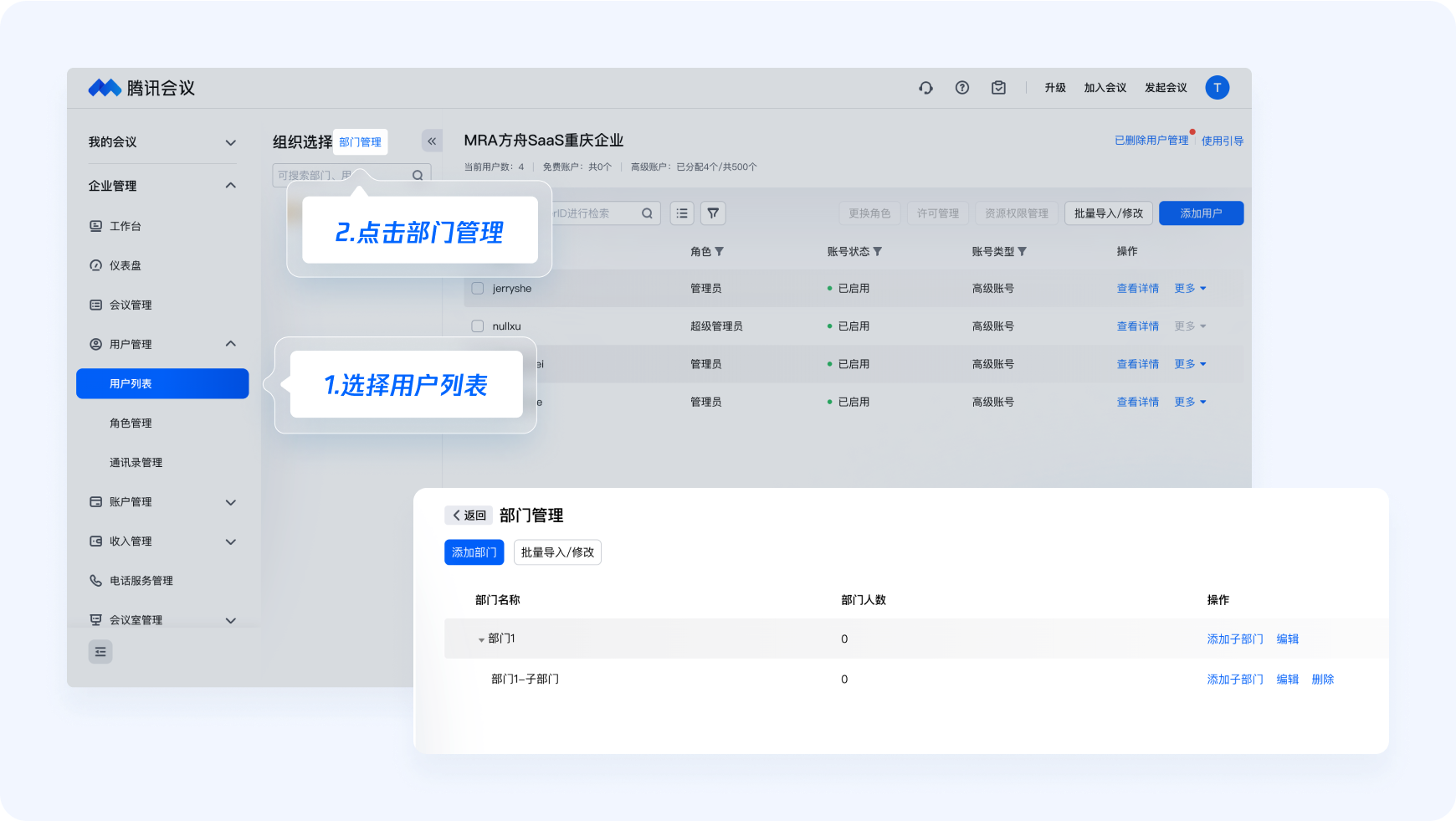
第二步:為成員添加角色
企業管理員能夠對已納入企業組織管理的成員進行角色分配,騰訊會議提供了多種默認角色:超級管理員、管理員、應用開發者、普通成員。
● 超級管理員:超級管理員擁有訪問和管理企業賬戶的全部權限。
● 管理員:管理員擁有訪問和管理企業賬戶的廣泛權限,能夠輔助超級管理員對企業組織會議資源、成員進行管理。
● 應用開發者:應用開發者有權管理和查看自己創建的應用。
● 普通成員:納入組織管理后的成員,默認角色為普通成員。
相信您對成員角色有了一定了解,現在,您可以在【用戶管理】-【角色管理】中,根據企業需求設置角色、配置角色權限。
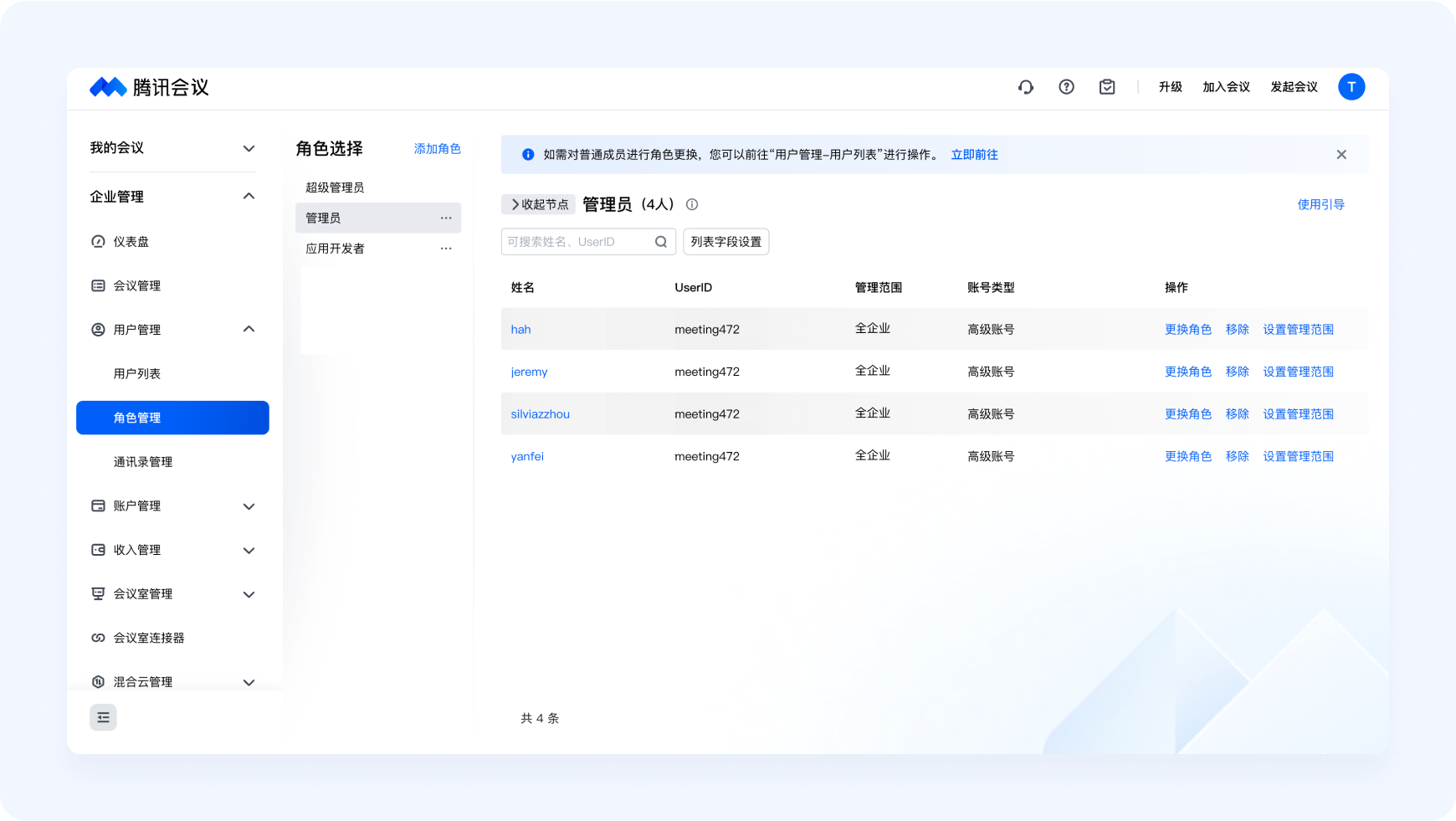
第三步:通訊錄管理
在通訊錄管理中,可以隱藏部門成員和限制查看。
● 被隱藏的部門或者成員,不會顯示在預約會議的通訊錄當中,也不能被搜索查看。
● 被限制查看外部部門后,只能查看到本部門通訊錄。
● 被限制查看所有人后,將無法查看企業的任何通訊錄信息。
“隱藏部門成員、限制查看外部門、限制查看所有人”等配置,可自行添加規則,同時可設置白名單,添加至白名單的成員可以不受規則限制。
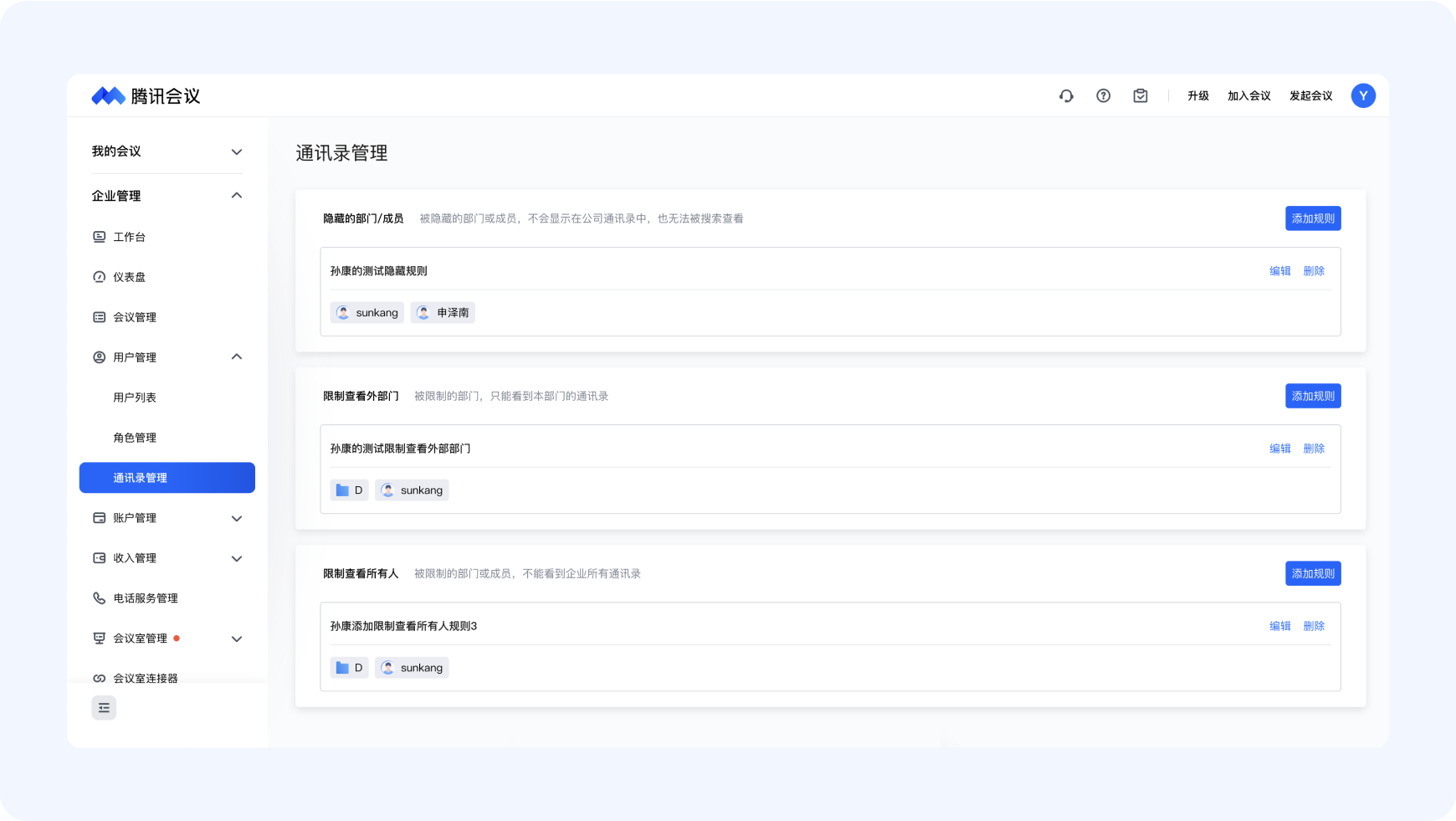
第四步:查看成員列表,全局盡在掌握
用戶列表可以方便、清晰地管理企業下用戶信息。超級管理員或有用戶列表權限的管理員角色可以對用戶信息進行管理。
用戶列表將展示用戶的基礎信息、賬號狀態、賬號類型、資源權限等信息。您可以根據成員姓名、UserID進行搜索,也可以根據姓名、部門、工號、入職時間、手機號、郵箱、角色類型、賬號狀態、賬號類型等條件進行多條件組合篩選查看。單個用戶點擊查看詳情后,可查看用戶的基礎信息和資源權限配置情況。
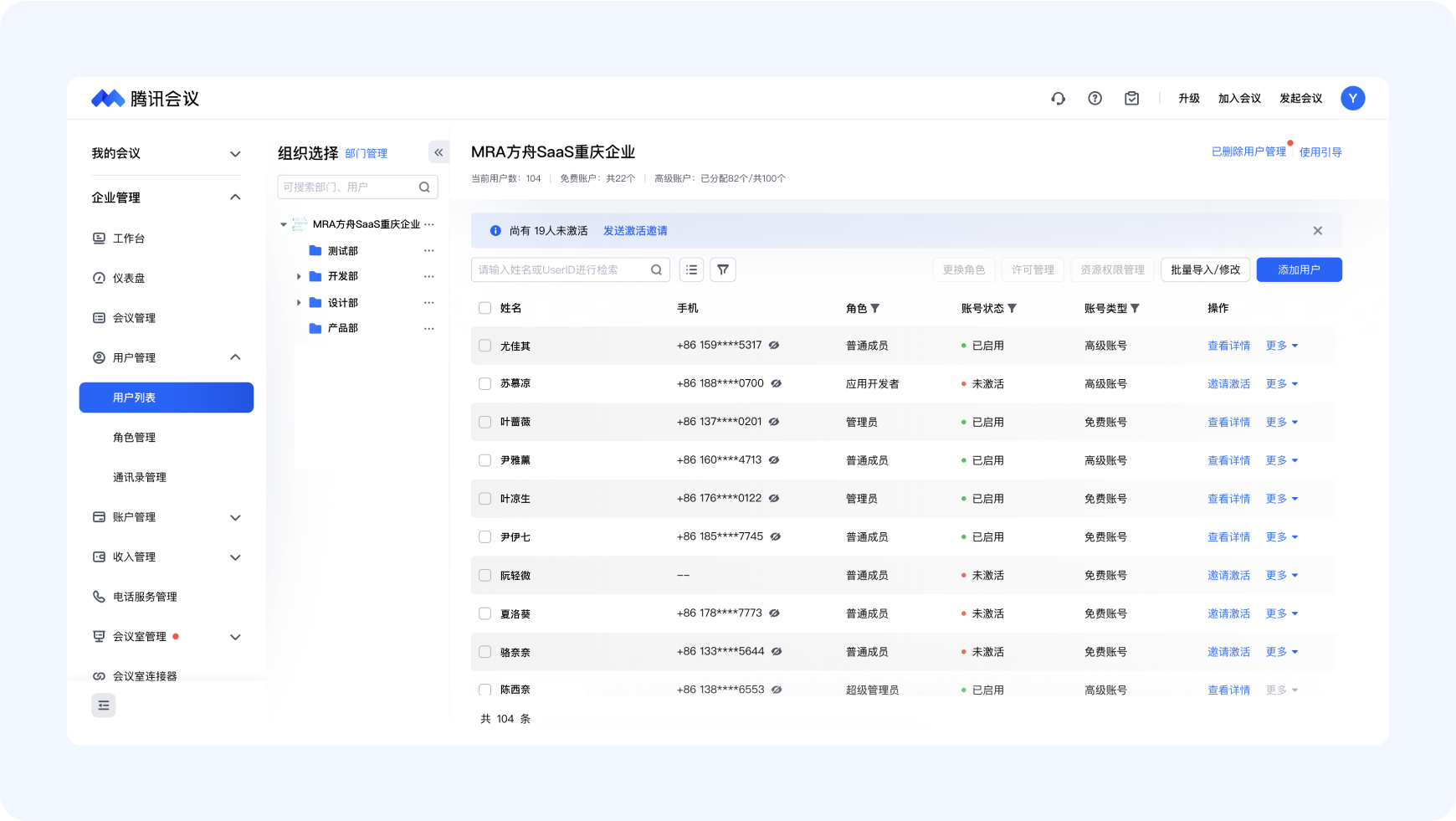
恭喜您,現在您已經完成管理員快速入門學習!
前往企業管理后臺進行操作吧!
