
三步搞定!商業版管理員入門必備指南
作者:本站編輯
發布時間:2025-09-04
瀏覽人次:1076
管理員入門指南
尊敬的企業管理員,歡迎使用騰訊會議!
我們為您準備了這份入門教程,旨在幫助您快速掌握企業管理的各項功能,確保您的團隊能夠無縫、安全地進行遠程溝通和協作。
輕松三步,即可完成設置,開啟暢快協作!
第①步:登錄企業賬號
登錄您的企業賬號,我們一塊開啟高效會議的新篇章。
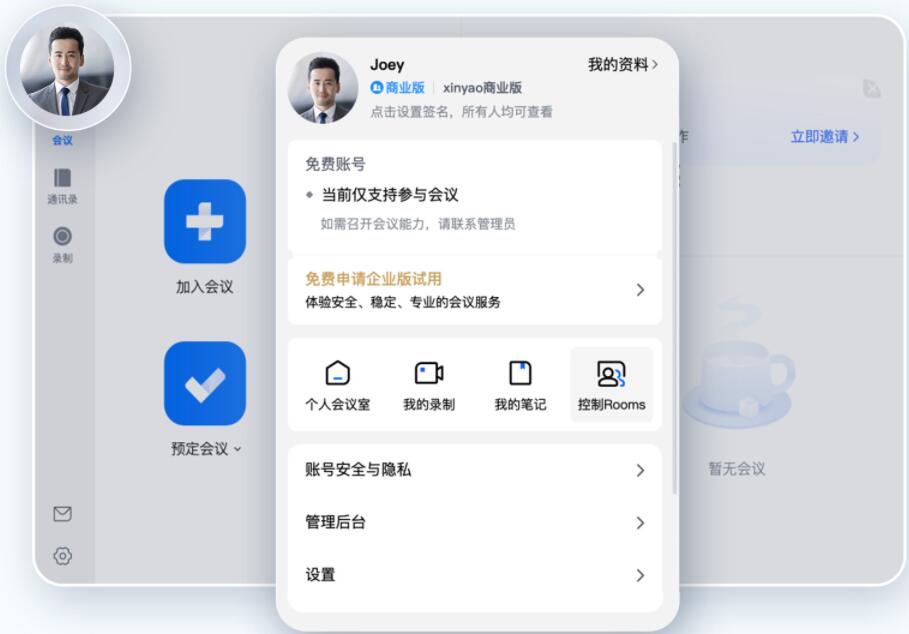
方式一:手機號登錄
◎ 通過手機號驗證后,即可登錄企業賬號,在APP中點擊個人頭像,即可查看商業版和購買時所創建的企業名稱。
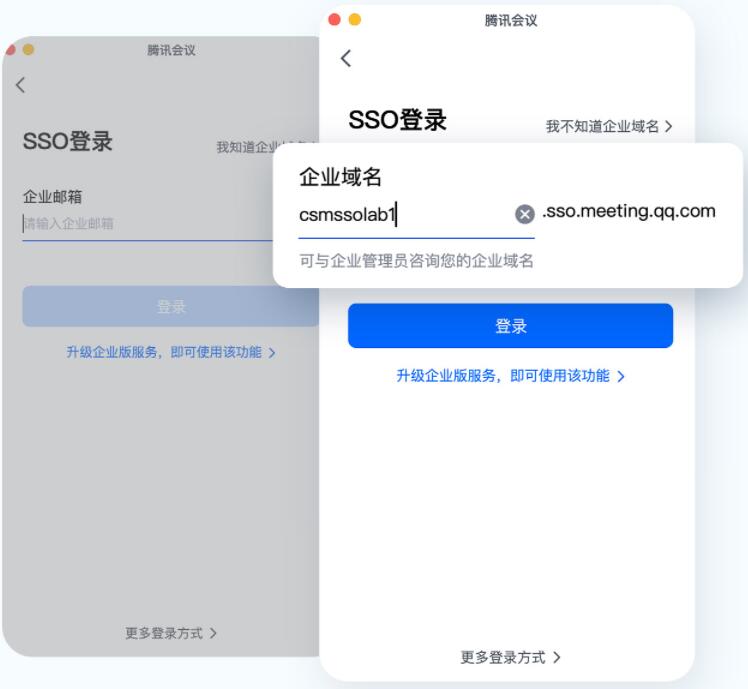
方式二:SSO單點登錄
◎ 您可將騰訊會議對接到已有的組織/企業賬戶認證體系中,通過SSO,輸入企業域名或企業郵箱,即可登錄騰訊會議。
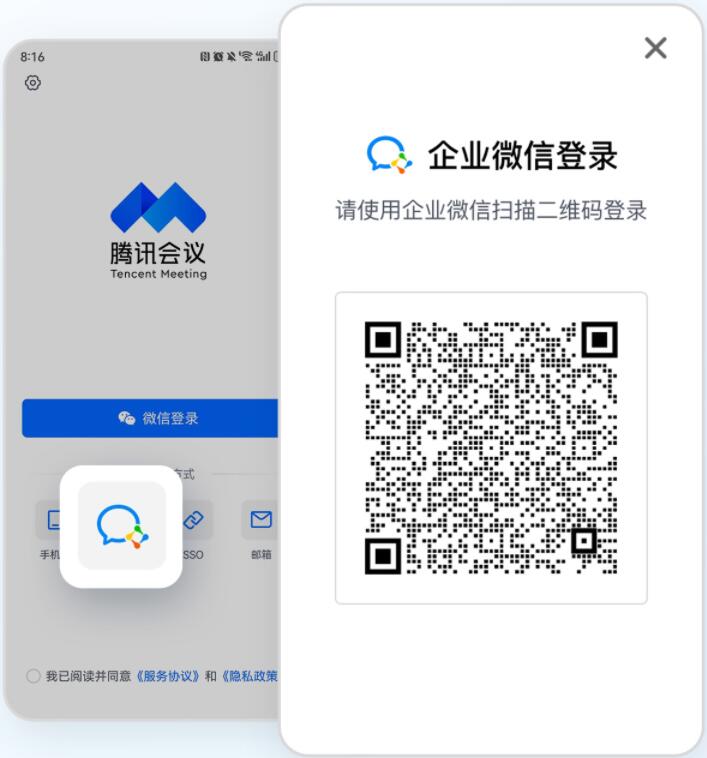
方式三:企業微信掃碼登錄
◎ 登錄企業微信后,通過企業微信掃碼即可登錄。
第②步:邀請成員加入組織
作為企業管理員,您可以在騰訊會議APP或在電腦端訪問官網即可通過名單導入、企業通訊錄對接等方式邀請成員進入組織,企業管理員將擁有專屬的【企業管理】后臺,以實現更好的會議資源分配、管理和運維,讓組織成員高效協作。
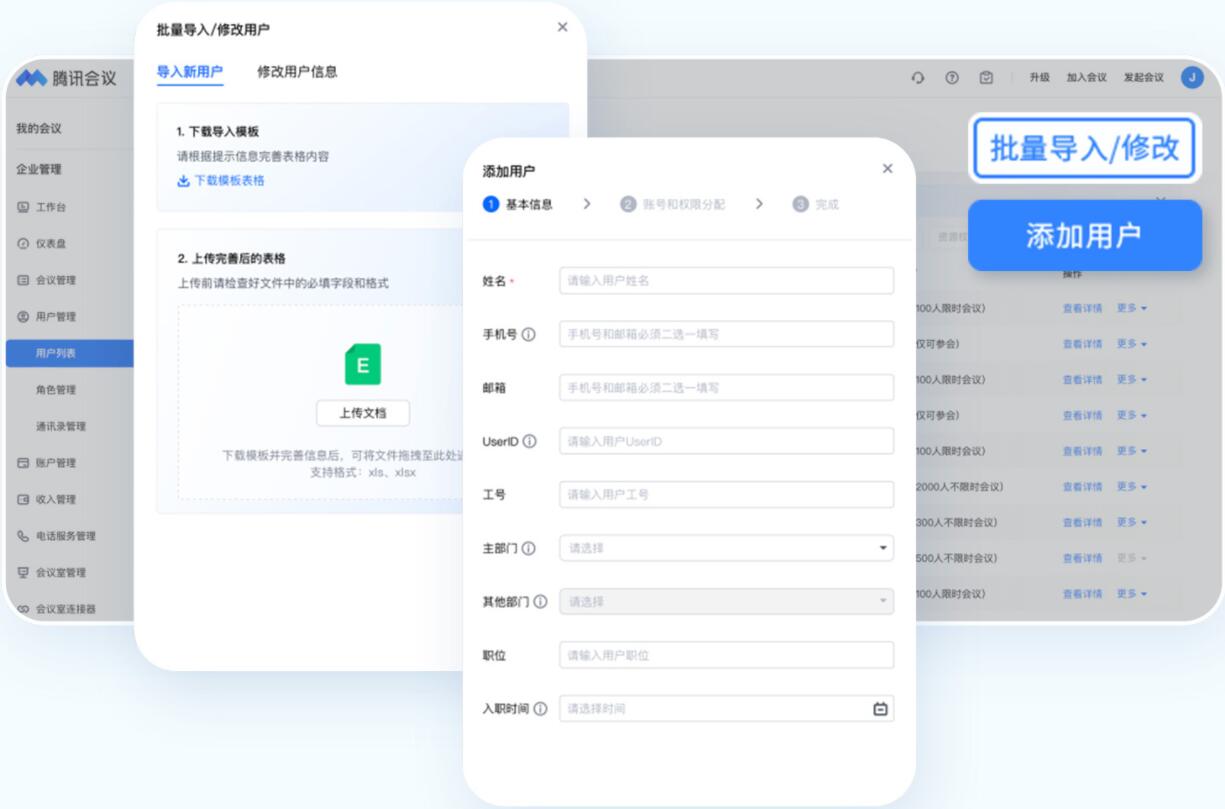
方式一:在官網導入名單
通過電腦端訪問騰訊會議官網,點擊【個人頭像】-【企業管理】-【用戶管理】,您可以下載模版進行批量導入,也可以逐個添加企業成員。
方式二:在APP導入名單
◎ 進入騰訊會議APP【通訊錄】,點擊搜索欄右側的【添加成員】, 即可邀請;
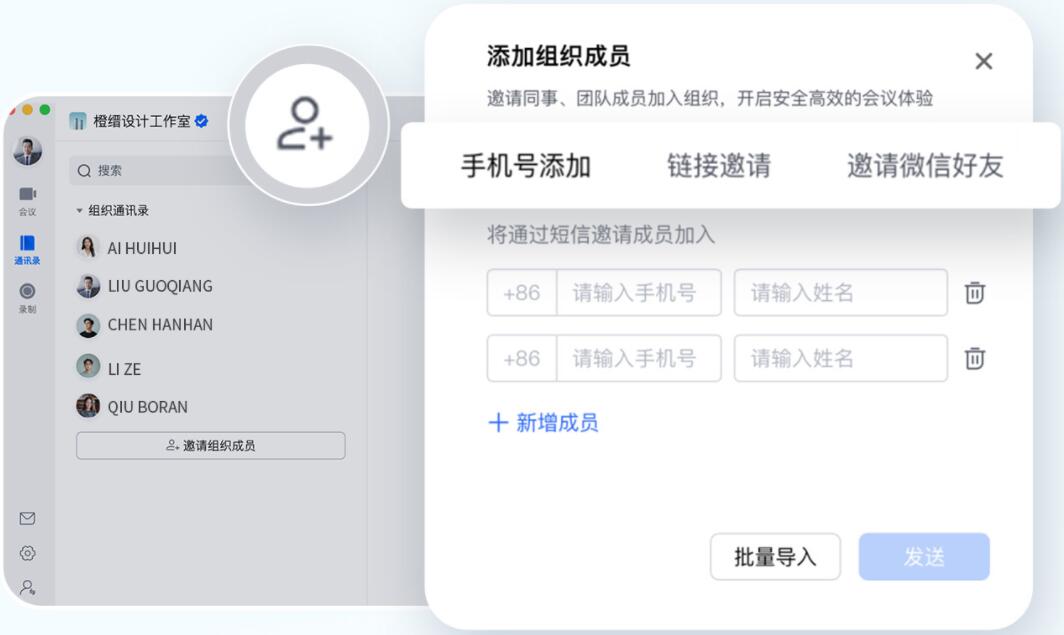
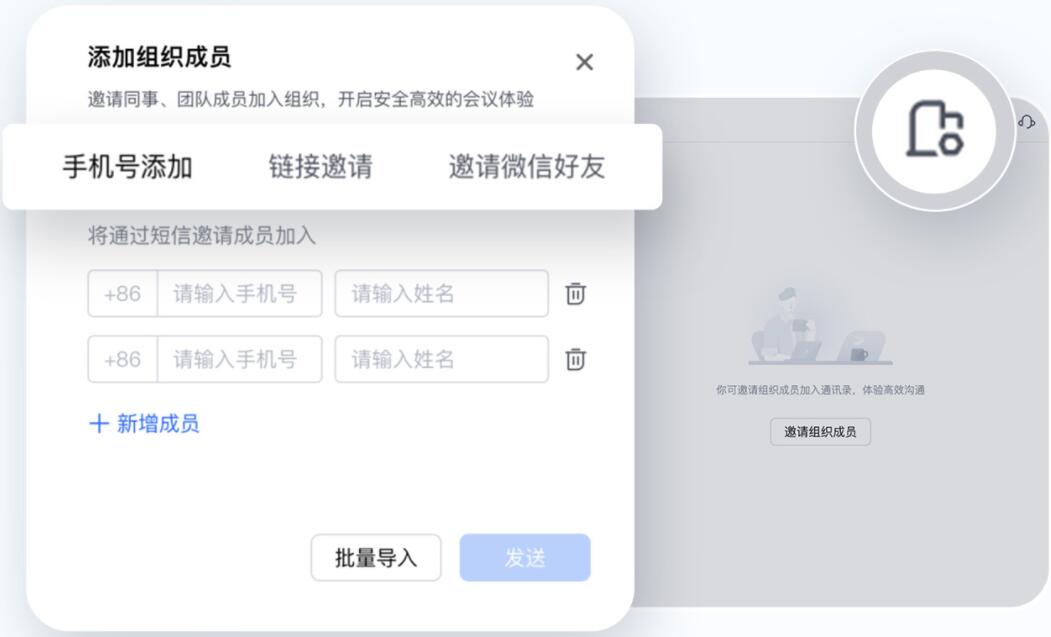
◎ 騰訊會議APP也為您提供組織管理能力,前往【通訊錄】,點擊界面右上角的【組織管理】-【添加成員】, 即可邀請。
第③步:分配高級賬號
企業已購買的會議資源,需要分配給企業員工或部門,前往騰訊會議APP或通過電腦端訪問騰訊會議官網進行資源分配,讓員工開啟一場高效的遠程溝通吧!
方式一:通過官網-企業管理后臺分配
通過電腦端訪問騰訊會議官網,點擊【個人頭像】-【企業管理】-【用戶管理】中即可進行分配。
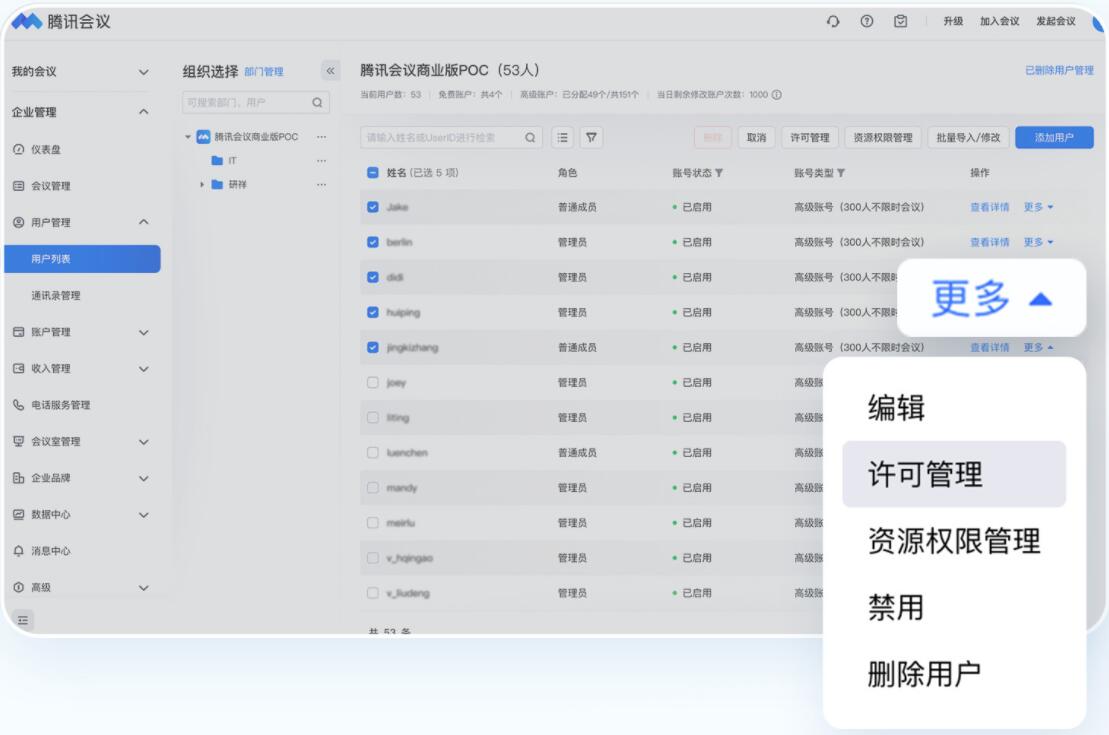
◎ 批量統一分配:勾選您想要分配資源的所有用戶,點擊【許可管理】,進行批量處理,實現快速分配。
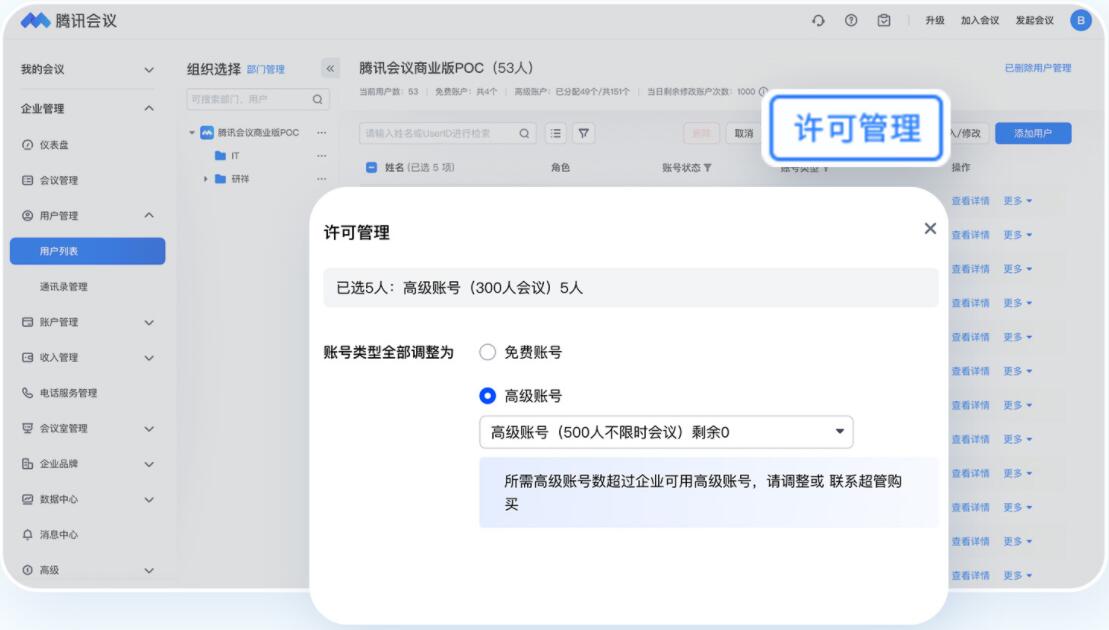
◎ 單個員工分配:在企業成員列表中找到該用戶,點擊【更多】-【許可管理】,完成分配。
方式二:在APP-組織管理中分配
◎ 打開騰訊會議APP,點擊【通訊錄】,在界面右上角點擊【組織管理】,即可對組織成員賬號類型進行分配。在設置頁,您也能查看到【組織管理】操作入口。
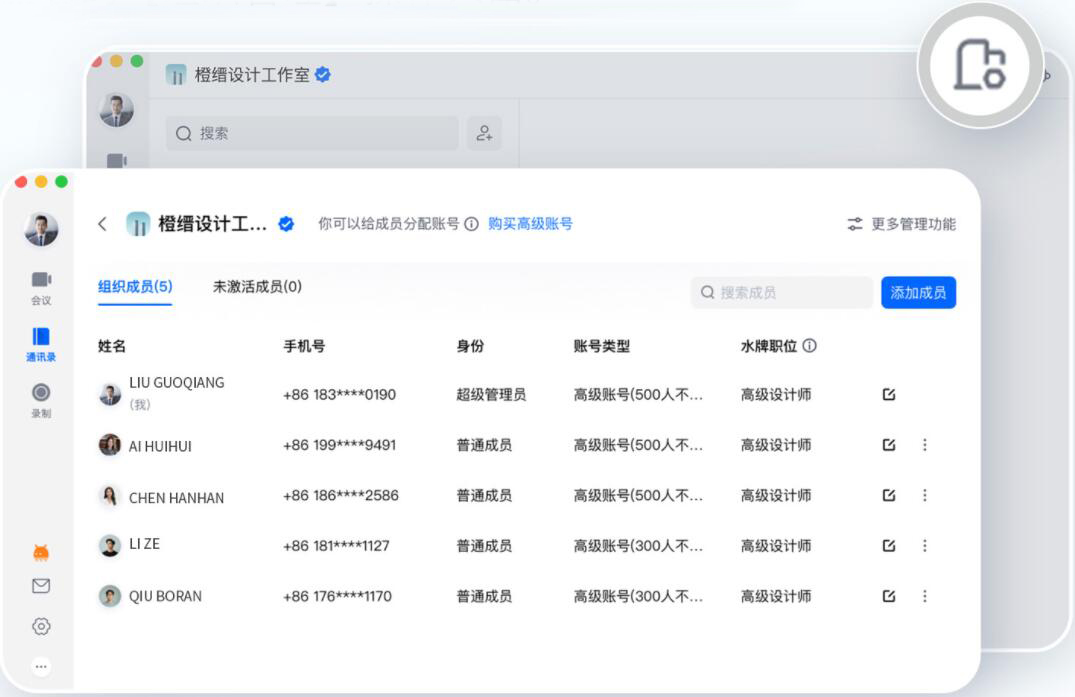
▲ APP中,您無法批量分配,若您需要批量分配,請前往官網,按方式一進行操作
恭喜您,現在您已經完成管理員快速入門學習!
在您操作以上三個步驟后,您和您的團隊就能在騰訊會議上無縫、安全地進行遠程溝通和協作。
